
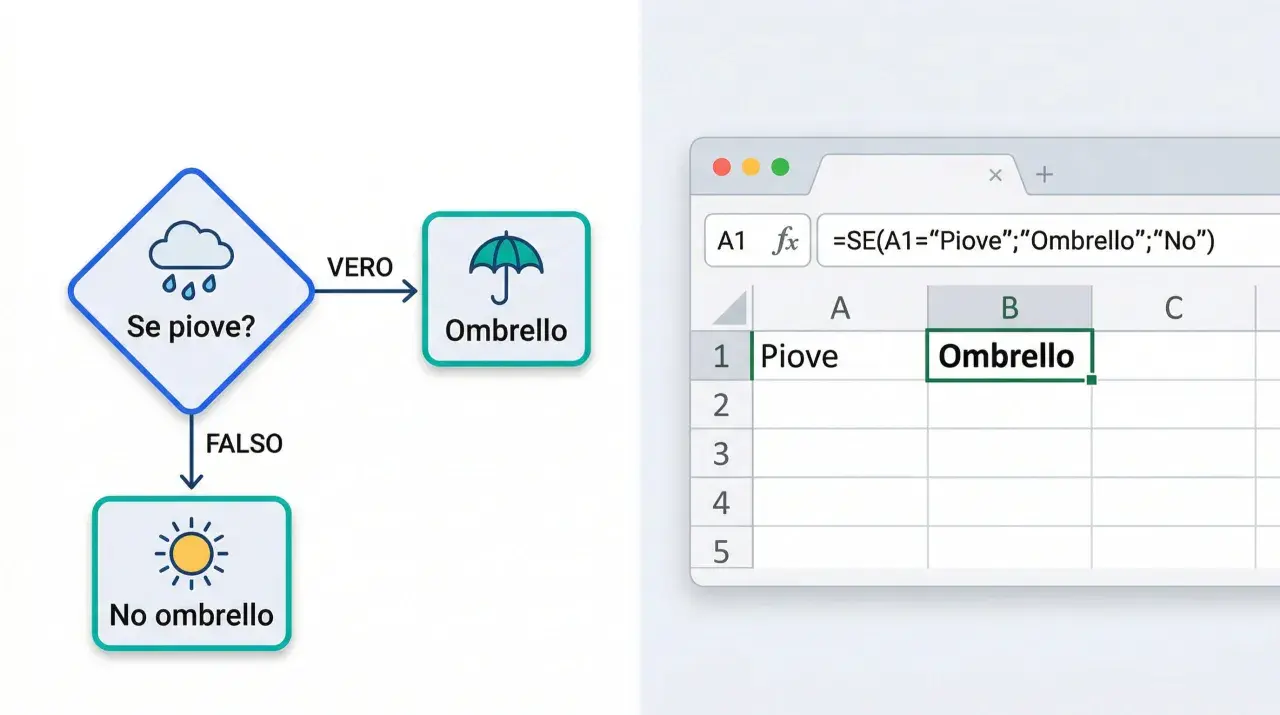
Quando un foglio Excel deve distinguere tra vendite sopra obiettivo, scadenze rispettate o dati mancanti, la funzione SE trasforma una regola aziendale in una decisione automatica. In questa guida mostro la sintassi della formula SE, gli esempi più utili per analisi e report, le combinazioni con E, O e SE.ERRORE e gli errori che più spesso producono risultati inattesi.
La funzione SE traduce le regole in risultati automatici
- Sintassi: valuta una condizione e restituisce un risultato se è vera oppure un altro se è falsa.
-
Struttura base:
=SE(test_logico; valore_se_vero; valore_se_falso). - Applicazioni: classificare dati, controllare scadenze, calcolare bonus e segnalare anomalie.
- Più condizioni: le funzioni E, O e PIÙ.SE rendono la logica più articolata.
- Affidabilità: riferimenti corretti, valori coerenti e gestione degli errori evitano risultati fuorvianti.
La logica che rende Excel capace di decidere
La funzione SE serve quando il risultato non deve essere uguale per tutte le righe. Excel verifica un test logico e sceglie tra due alternative: per esempio “Approvato” se il punteggio raggiunge la soglia, “Da rivedere” negli altri casi.
La struttura più semplice è questa:
=SE(A2>=60;"Approvato";"Da rivedere")
In questo caso Excel controlla il valore della cella A2. Se è maggiore o uguale a 60, restituisce il primo testo; se è inferiore, restituisce il secondo. È una logica binaria, ma può diventare la base di classificazioni, controlli amministrativi e piccoli sistemi decisionali.
Io la considero una delle prime funzioni da imparare perché costringe a chiarire la regola prima ancora di scrivere la formula. Se non so definire con precisione cosa deve accadere quando la condizione è vera e cosa deve accadere quando è falsa, probabilmente il problema non è ancora abbastanza chiaro nemmeno a livello di processo.
Come si scrive e si legge la funzione SE
La sintassi italiana prevede tre argomenti principali:
| Argomento | Funzione | Esempio |
|---|---|---|
| test_logico | Condizione da verificare | B2>1000 |
| valore_se_vero | Risultato quando la condizione è rispettata | "Obiettivo raggiunto" |
| valore_se_falso | Risultato quando la condizione non è rispettata | "Sotto obiettivo" |
La formula completa diventa:
=SE(B2>1000;"Obiettivo raggiunto";"Sotto obiettivo")
In Excel in lingua italiana gli argomenti sono normalmente separati dal punto e virgola. Se il programma è configurato con impostazioni internazionali diverse, può essere richiesto il separatore virgola. Quando una formula viene copiata da un tutorial, questo è il primo elemento che controllo se compare un errore di sintassi.
Le condizioni possono usare i principali operatori di confronto:
-
=uguale -
<>diverso -
>maggiore di -
<minore di -
>=maggiore o uguale -
<=minore o uguale
Quando si confronta un testo, il contenuto va racchiuso tra virgolette:
=SE(C2="Pagato";"OK";"Da verificare")
Per i numeri, invece, non servono virgolette. Scrivere "1000" invece di 1000 può creare comportamenti poco intuitivi quando Excel deve eseguire confronti o calcoli. Il mio consiglio è di mantenere separati dati numerici, date e testi, senza trasformare tutto in stringhe solo perché appare più semplice.
Tre esempi utili per fogli di lavoro reali
Classificare le vendite rispetto all’obiettivo
Supponiamo di avere il fatturato mensile in B2 e l’obiettivo in C2. La formula seguente indica immediatamente se il risultato è stato raggiunto:
=SE(B2>=C2;"Obiettivo raggiunto";"Sotto obiettivo")
Il vantaggio non è soltanto estetico. Una colonna di stato può essere filtrata, conteggiata o usata in una dashboard, trasformando un valore isolato in un’informazione gestionale. Per esempio, il testo prodotto dalla formula può alimentare una tabella pivot con il numero di mesi sopra o sotto obiettivo.
Controllare una scadenza
Se la data di scadenza è nella cella D2, è possibile confrontarla con la data odierna:
=SE(D2
La funzione OGGI() restituisce la data corrente, quindi il risultato si aggiorna automaticamente ogni giorno. Questa soluzione è utile per scadenze di contratti, pagamenti o attività operative, ma richiede una condizione: D2 deve contenere una vera data Excel, non un testo che le assomiglia.
Applicare una regola per un bonus
Per riconoscere un bonus del 5% a chi supera una soglia di vendite, si può usare:
=SE(E2>=50000;E2*5%;0)
Qui il risultato è numerico e può essere sommato direttamente. Preferisco questo approccio rispetto alla restituzione di un testo come “Bonus sì”, perché lascia il foglio pronto per ulteriori analisi. Se serve visualizzare anche lo stato, conviene creare una colonna per il calcolo e una separata per l’etichetta.
Più condizioni senza perdere il controllo
La funzione SE base gestisce due esiti. Quando le condizioni diventano più numerose, si possono annidare più funzioni SE, usare E e O oppure scegliere PIÙ.SE nelle versioni recenti di Excel.
Condizioni simultanee con E
Per approvare una richiesta solo quando il fatturato supera 10.000 euro e il margine è almeno del 20%, si può scrivere:
=SE(E(B2>=10000;C2>=20%);"Approvata";"Da verificare")
La funzione E restituisce VERO soltanto quando tutte le condizioni sono vere. È adatta a regole con requisiti cumulativi, come controlli di qualità, autorizzazioni o segmentazioni commerciali.
Condizioni alternative con O
Se invece è sufficiente che una delle due condizioni sia rispettata, si usa O:
=SE(O(B2="Alta";C2>=10000);"Priorità";"Standard")
In questo caso una vendita è prioritaria se appartiene alla categoria Alta oppure supera la soglia economica. La differenza tra E e O è piccola nella sintassi, ma decisiva nel risultato. Un errore nella scelta può classificare in modo errato intere migliaia di righe.
Molte soglie con PIÙ.SE
Per classificare un punteggio in tre fasce, una formula annidata potrebbe diventare difficile da leggere:
=SE(A2>=90;"Eccellente";SE(A2>=70;"Buono";"Da migliorare"))
Con PIÙ.SE la stessa logica è più lineare:
=PIÙ.SE(A2>=90;"Eccellente";A2>=70;"Buono";A2<70;"Da migliorare")
Le condizioni vengono valutate dall’alto verso il basso e Excel restituisce il primo risultato associato a una condizione vera. La documentazione Microsoft segnala che formule molto annidate possono diventare difficili da creare, testare e mantenere. Nella mia esperienza, quando le regole superano tre o quattro fasce, PIÙ.SE o una tabella di soglie sono quasi sempre più leggibili.
Gli errori che fanno sembrare sbagliata la formula
Molti problemi non dipendono dalla funzione, ma dai dati che riceve. Il caso più frequente è il confronto tra numeri memorizzati come testo e numeri reali. Un valore importato da un file CSV può apparire come 1000, ma essere trattato da Excel come una stringa.
Controllo anche gli spazi invisibili nei testi. La formula =SE(A2="Sì";"Confermato";"Da verificare") non riconoscerà necessariamente un valore scritto come "Sì " con uno spazio finale. In questi casi funzioni come ANNULLA.SPAZI possono ripulire il contenuto prima del confronto.
Un secondo errore comune consiste nel lasciare vuoto un argomento senza decidere cosa debba apparire. Questa formula:
=SE(B2>0;"Disponibile";)
può produrre una cella apparentemente vuota quando la condizione è falsa, ma non comunica chiaramente l’intenzione. A seconda del report, è spesso meglio usare "" per una visualizzazione pulita oppure un messaggio come "Dato mancante" per non nascondere un problema.
Leggi anche: Collegamenti ipertestuali in Excel - guida pratica e formule
Gestire gli errori con SE.ERRORE
Quando una formula di ricerca può non trovare un risultato, SE.ERRORE permette di mostrare un’alternativa:
=SE.ERRORE(CERCA.X(A2;F:F;G:G);"Non trovato")
La funzione intercetta errori come #N/D e restituisce il testo indicato. È utile nei report destinati ad altre persone, ma non va usata per coprire qualsiasi errore con una cella vuota. Se nascondo tutti i problemi, il foglio sembra ordinato ma diventa più difficile da controllare.
Per questo preferisco distinguere tra assenza legittima di un dato e formula mal costruita. Nel primo caso un messaggio personalizzato aiuta l’utente; nel secondo bisogna correggere la causa, non soltanto mascherare il risultato.
Come costruire formule SE più affidabili
Prima di scrivere la formula, traduco la regola in una frase completa. “Se il margine è almeno del 20%, applica il bonus, altrimenti lascia zero” diventa molto più facile da verificare rispetto a una formula costruita direttamente nella barra di Excel.
Per fogli destinati a crescere, consiglio di evitare riferimenti ambigui e di usare tabelle Excel con colonne nominate in modo chiaro. In una tabella, la formula può diventare:
=SE([@Margine]>=20%;[@Vendite]*5%;0)
Il riferimento strutturato [@Margine] indica il valore della colonna nella riga corrente. È più leggibile di un riferimento come C2 e si adatta meglio quando vengono aggiunte nuove righe.
Un’altra buona pratica è separare la logica dai valori che cambiano. Se la soglia del bonus è scritta direttamente nella formula, ogni modifica richiede un intervento manuale. Se invece la soglia si trova in una cella dedicata, per esempio H2, basta usare =SE(E2>=$H$2;E2*5%;0) e mantenere fisso il riferimento con i simboli del dollaro.
Infine, testo sempre almeno tre scenari: un valore chiaramente valido, uno chiaramente non valido e un caso sul confine della soglia. Proprio i valori uguali a 60, 70 o 100 sono quelli che rivelano se ho usato correttamente > oppure >=.
Il passo successivo per fogli più affidabili
La funzione SE dà il meglio quando applica una regola semplice, dichiarata e verificabile. Per due risultati è spesso la scelta più rapida; per molte fasce conviene valutare PIÙ.SE o una tabella di corrispondenza, mentre per condizioni complesse è utile combinare E, O e SE.ERRORE con criterio.
Il punto non è riempire il foglio di formule intelligenti, ma costruire un modello che un’altra persona possa capire e controllare. Una condizione ben scritta, riferimenti stabili e messaggi chiari fanno più differenza di una formula sofisticata che nessuno riesce a manutenere.
